우리 집 유튜브 안전모드 만들기: 애들 앞에서 꼭 해야 할 설정 5가지
요즘 아이들은 TV 리모컨보다 유튜브 앱을 먼저 배웁니다.
문제는, 한 번 재생 버튼을 누르면 폭력적인 영상, 자극적인 thumbnail, 이상한 쇼츠까지 줄줄이 따라온다는 거죠.
그래서 부모 입장에서 유튜브는 “완전 차단”보다는 “우리 집 기준에 맞게 안전모드로 세팅해서 사용하는 것”이 현실적인 해결책입니다. 이 글에서는 복잡한 기술 용어 없이, 부모가 직접 따라 할 수 있는 유튜브 안전 설정 5가지를 순서대로 정리했습니다.
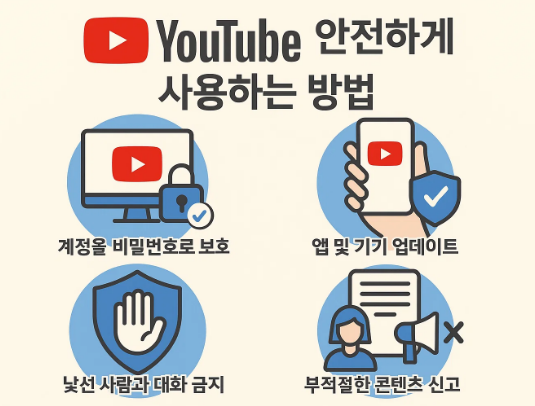
1. 왜 유튜브 ‘안전모드’가 필요한가요?
유튜브 알고리즘은 “아이 나이”를 기준으로 움직이지 않습니다.
얼마나 오래 보는지, 무엇을 눌렀는지를 기준으로 계속해서 영상을 추천합니다.
그래서 이렇게 흘러가기 쉽습니다.
- 귀여운 캐릭터 영상 → 점점 더 자극적인 버전
- 게임 영상 → 욕설·과한 리액션이 포함된 영상
- 어린이 콘텐츠 → 어른 대상 패러디 영상
이걸 100% 막기는 어렵지만, “보여줄 수 있는 범위”와 “보는 시간”을 부모가 한 번만 세팅해 두면 리스크를 많이 줄일 수 있습니다. 지금부터 나올 5가지 설정은 “한 번만 세팅해 두면 계속 효과가 가는 것들”입니다.
2. 설정 1: 유튜브 Kids 앱 먼저 깔아 두기
아이에게 유튜브를 아예 막지 않을 거라면, 가장 먼저 할 일은 ‘유튜브 Kids’ 앱 설치입니다. 유튜브 Kids는 어린이용으로 설계된 별도 앱으로, 연령별 필터와 부모 설정이 기본으로 들어가 있습니다.
2-1. 유튜브 Kids 설치 방법 (스마트폰/태블릿)
- 안드로이드: Play 스토어 →
YouTube Kids검색 → 설치 - 아이폰/아이패드: App Store →
YouTube Kids검색 → 설치
2-2. 기본 설정 따라 하기
- 앱을 실행하면 부모 동의 및 계정 선택 화면이 나옵니다.
- 내 구글 계정으로 로그인한 뒤, 아이 프로필을 만듭니다.
- 아이 이름(또는 별명)
- 아이 나이
- 콘텐츠 허용 범위 선택 (연령대에 맞게)
- 시청 시간제한(타이머), 검색 기능 사용 여부 등을 설정합니다.
핵심은 “아이한테는 유튜브가 아니라 ‘유튜브 Kids 아이콘만 눌러서 보게 하는 것”입니다.
일단 환경을 이렇게 분리해 놓으면, 일반 유튜브 쪽에서 위험한 영상이 노출될 가능성이 크게 줄어듭니다.
3. 설정 2: 일반 유튜브에 ‘제한 모드(안전 모드)’ 켜두기
그래도 집에는 부모용 유튜브 앱, PC, 스마트 TV 등이 같이 있죠. 혹시라도 아이가 일반 유튜브를 눌렀을 때를 대비해, ‘제한 모드(Restricted Mode)’를 켜두는 것이 좋습니다.
3-1. 스마트폰 유튜브 앱에서 제한 모드 켜기
- 유튜브 앱을 실행하고, 오른쪽 위 프로필 아이콘을 누릅니다.
- “설정” → “일반” 메뉴로 들어갑니다.
- 아래쪽에 있는 “제한 모드” 항목을 찾아 스위치를 켬으로 변경합니다.
이렇게 하면 유튜브 측에서 부적절할 수 있다고 판단한 영상을 어느 정도 숨겨줍니다.
완벽하진 않지만, “아무 설정도 안 한 것”과 “제한 모드를 켠 것” 사이의 차이는 꽤 큽니다.
3-2. PC 브라우저에서 제한 모드 켜기
- 브라우저에서
youtube.com접속 후, 로그인합니다. - 오른쪽 위 프로필 아이콘을 클릭합니다.
- 메뉴 맨 아래쪽의 “제한 모드”를 클릭하고 “사용”으로 설정합니다.
공용 컴퓨터라면, “이 브라우저에서 제한 모드를 잠금” 옵션이 있는지 확인하고, 핀을 걸어두는 것도 좋습니다.
4. 설정 3: 아이 전용 프로필/계정 따로 만들기
부모와 아이가 같은 계정 하나로 유튜브를 같이 보는 경우, 추천 영상이 “어른+아이 콘텐츠가 뒤섞인 혼란 상태”가 돼버립니다.
가장 좋은 방법은 다음 두 가지입니다.
- 유튜브 Kids에서 아이 프로필 사용
- 일반 유튜브에서는 부모 계정 / 가족용 계정을 분리해서 운용
4-1. 구글 계정으로 가족용 프로필 나누기(기본 아이디어)
- 부모 본인 계정은 그대로 사용합니다.
- 가족 공용 계정을 따로 하나 만듭니다. (예:
ourfamily***@gmail.com) - TV나 태블릿에는 공용 계정만 로그인해 두고, 이 계정 기준으로 콘텐츠를 관리합니다.
이렇게 하면 부모 개인 취향 영상과 아이 시청 영상이 최소한 분리됩니다.
특히, 집 거실 TV에서는 “공용 계정+제한 모드+유튜브 Kids” 조합으로 세팅하는 걸 추천합니다.
5. 설정 4: 시청 시간제한과 휴식 알림 설정하기
유튜브에서 가장 무서운 건, “알면서도 끊지 못하는 autoplay”입니다.
그래서 처음부터 “시간제한”과 “쉬어가기 알림”을 넣어두는 게 좋습니다.
5-1. 유튜브 앱 ‘시청 시간 관리’ 기능 사용하기
- 유튜브 앱 → 프로필 아이콘 → “시청 시간” 메뉴를 엽니다.
- 여기서 “쉬는 시간 알리기”, “취침 시간 알리기” 등의 옵션을 설정합니다.
- 예: “15분마다 휴식 알림 띄우기”, “밤 10시 이후에는 시청 그만” 등
아이에게는 “이 알림이 뜨면 그만 보는 날”이라고 미리 약속해 두면, 부모가 직접 끄지 않아도 어느 정도 스스로 멈출 수 있는 장치가 됩니다.
5-2. 유튜브 Kids의 타이머 활용
- 유튜브 Kids 앱에서 오른쪽 아래 자물쇠 아이콘을 누릅니다.
- 간단한 계산 문제를 풀어 부모 메뉴로 들어갑니다.
- “타이머” 기능을 선택해 아이가 볼 수 있는 시간을 설정합니다. (예: 20분, 30분)
시간이 다 되면 앱이 자동으로 닫히거나, 더 이상 시청할 수 없게 되므로 “약속 시간을 지키는 연습”에도 도움이 됩니다.
6. 설정 5: 시청 기록·검색 기록 관리하기
유튜브 추천 영상은 “시청 기록 + 검색 기록”을 기반으로 만들어집니다.
그래서 “한 번 잘못 클릭했다가, 계속 이상한 영상이 뜨는 상황”이 자주 생깁니다.
6-1. 시청 기록 삭제/일시 중지
- 유튜브 앱에서 라이브러리 → “기록” 메뉴를 엽니다.
- 오른쪽 위 점 세 개 아이콘 또는 “기록 관리”를 누릅니다.
- “시청 기록 관리” 화면에서
- 특정 영상만 선택해서 기록 삭제
- “시청 기록 일시중지” 옵션 켜기
아이와 함께 볼 때는, 필요하다면 일시적으로 기록을 중지해 두고 나중에 부모가 혼자 볼 때 기록을 다시 켜도 됩니다.
6-2. 검색 기록 삭제하기
- 유튜브 앱 → 설정 → “기록 및 개인정보 보호” 메뉴로 들어갑니다.
- “검색 기록 삭제” 또는 “검색 기록 지우기”를 선택합니다.
아이 이름, 학교, 집 근처 장소 등 개인 정보가 들어간 검색어가 있다면, 정기적으로 한 번씩 지워주는 것이 안전합니다.
7. 보너스: 부모가 꼭 챙겨야 할 유튜브 사용 습관
설정만으로 모든 걸 해결할 수는 없습니다.
“우리 집 유튜브 사용 원칙”을 정해두는 것이 가장 중요합니다.
- 거실/공용 공간에서만 시청
방 안에서 혼자 이어폰 끼고 보는 유튜브는 무슨 영상인지 알기 어렵습니다. - “유튜브 켜기 전에 약속”을 먼저
얼마나 볼지(시간), 무엇을 볼지(종류)를 먼저 정한 뒤 재생을 시작합니다. - 부모가 먼저 알고, 아이에게 설명
“이건 광고야”, “이건 재미로 만든 거라 실제가 아니야” 같은 기준을 알려줘야 합니다. - 가끔은 함께 보면서 대화
아이와 같이 영상을 보며 “이건 어떻게 생각해?”, “이건 좀 심하지 않아?” 같은 이야기를 나누는 것이 가장 좋은 ‘디지털 교육’입니다.
8. 마무리 정리
유튜브를 완전히 차단하는 건 현실적으로 쉽지 않습니다.
대신, 오늘 정리한 5가지 설정만 해도 아이에게 보이는 유튜브 환경의 위험을 많이 줄일 수 있습니다.
- ① 유튜브 Kids 앱 먼저 설치해서 아이 전용 공간 만들기
- ② 일반 유튜브에는 제한 모드 켜두기
- ③ 아이/가족용 계정을 분리해 추천 영상 관리하기
- ④ 시청 시간 제한·휴식 알림으로 중독성 줄이기
- ⑤ 시청 기록·검색 기록을 주기적으로 관리하기
유튜브는 “아이에게 절대 보여주면 안 되는 것”이 아니라, “어떻게 보여줄지 부모가 세팅해줘야 하는 도구”에 가깝습니다.
오늘 한 번만 시간을 내서 설정을 다 해두면, 앞으로는 훨씬 마음 편하게 아이와 유튜브를 함께 사용할 수 있을 것입니다.
9. 자주 묻는 질문 (FAQ)
- Q1. 유튜브 Kids만 쓰면 일반 유튜브는 완전히 막아도 되나요?
- 유튜브 Kids만 사용해도 위험도가 많이 줄어들지만, 집에 스마트 TV, PC, 부모 폰이 있다면 일반 유튜브에 접속할 수 있는 길은 여전히 있습니다.
그래서 유튜브 Kids + 일반 유튜브 제한 모드 + 기본 사용 규칙을 함께 사용하는 것이 좋습니다. - Q2. 제한 모드를 켰는데도 이상한 영상이 보여요. 어떻게 해야 하나요?
- 제한 모드는 100% 완벽하지 않습니다.
특정 채널·영상이 마음에 들지 않는다면, ‘신고’ 또는 ‘관심 없음’을 눌러 알고리즘을 조정해 주는 것이 좋습니다.
아이가 보는 기기에서는 될 수 있으면 유튜브 Kids 중심으로 보여주는 것을 추천합니다. - Q3. 아이 유튜브 시간을 줄이고 싶은데 매번 싸우게 됩니다. 어떻게 할까요?
- 갑자기 시간을 확 줄이면 당연히 반발이 큽니다.
1단계: 타이머 설정부터 하고, “알람이 울리면 끝”이라는 규칙을 먼저 만들고,
이후에 조금씩 시청 시간을 줄이는 방식이 현실적입니다.
대신, 시간을 줄이는 만큼 다른 놀이/활동 대안을 같이 제시해 주는 것이 좋습니다. - Q4. 광고가 너무 자극적일 때는 어떻게 해야 하나요?
- 유튜브 Kids는 비교적 더 안전한 광고가 노출되지만, 100% 안심 단계는 아닙니다.
광고가 문제라면 유료 결제(광고 제거)를 검토하거나, 아이 시청 시간 동안만 부모가 옆에서 함께 보는 방식을 병행하는 것이 좋습니다. - Q5. 스마트 TV에서도 똑같이 설정할 수 있나요?
- 대부분의 스마트 TV 유튜브 앱에도 제한 모드 메뉴가 있습니다.
TV에서 유튜브 앱을 실행 → 설정 메뉴에서 ‘제한 모드’ 또는 ‘안전 모드’를 찾아 켜두고,
가능하다면 아이에게는 유튜브 Kids 앱(혹은 TV용 어린이 앱)을 우선으로 보여주면 더 안전합니다.
'IT·앱 사용 가이드' 카테고리의 다른 글
| 홈쇼핑은 구식이다? 이제는 티커머스 시대! TV 보면서 바로 사는 방법 (0) | 2025.12.18 |
|---|---|
| windowName: Desktop Mode Visual Indicator 경고창, 왜 뜨는 거야? 원인과 해결 방법 총정리 (0) | 2025.12.16 |
| 공용·중고 PC 필수 점검! 컴퓨터에 저장된 마이크로소프트 계정 안전하게 삭제하는 법 (0) | 2025.12.10 |
| 왕초보도 바로 써먹는 Gemini 사용법: 회원가입·설정·첫 질문까지 한 번에 끝내기 (0) | 2025.12.10 |
| 기본 아이콘은 그만! 나만의 스타일로 바꾸는 윈도우 11 아이콘 설정법 (0) | 2025.12.04 |


