마이크로소프트 계정에 장치가 보이지 않을 때 해결하는 5가지 방법
"기술은 우리를 돕기 위해 존재합니다. 다만, 제대로 연결되지 않으면 그 도움도 받을 수 없습니다."

최근 Surface, Xbox 또는 Windows 10/11 장치를 마이크로소프트 계정에 등록했는데도
정작 "장치가 보이지 않음"이라는 메시지를 보셨다면 당황하셨을 수 있습니다.
하지만 걱정하지 마세요. 이 문제는 대부분 간단한 설정 문제나 동기화 이슈로 해결할 수 있습니다.
아래에서 확인해야 할 5가지 핵심 해결 방법을 단계별로 알려드릴게요.
✅ 1. 장치가 Microsoft 계정에 등록되어 있는지 확인하기
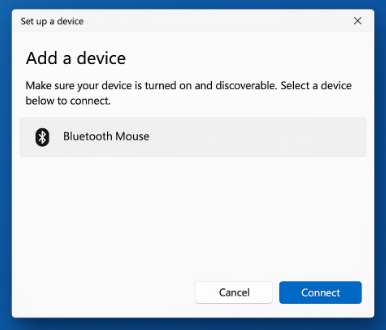
먼저 장치가 실제로 Microsoft 계정에 등록되어 있는지 확인하세요.
아래 링크에 접속하여 현재 계정에 연결된 장치 목록을 확인할 수 있습니다.
만약 등록이 되어 있지 않다면, 해당 장치에서 Microsoft 계정에 다시 로그인해보세요.
✅ 2. Windows 장치에서 계정 동기화 설정 확인
장치가 로그인되어 있어도 계정 동기화가 꺼져 있다면 계정에서 인식되지 않을 수 있습니다.
동기화 설정 확인 방법:
1. [설정] → [계정] → [Microsoft 계정]
2. "이 장치에 이 계정 사용" 여부 확인
3. 로그인 유지 및 동기화 설정을 활성화
✅ 3. 장치 이름 변경 후 재등록

중복된 장치 이름이나 네트워크 오류로 인해 등록이 누락되는 경우도 있습니다.
이럴 경우 장치 이름을 바꾼 뒤 다시 계정을 연결해보세요.
이름 변경 방법:
1. [설정] → [시스템] → [정보] → [이 PC 이름 바꾸기]
2. 변경 후 재부팅
3. Microsoft 계정에 다시 로그인
✅ 4. Microsoft Store 로그인 상태 확인
Windows 장치가 마이크로소프트 서버에 연결되려면
Microsoft Store에도 동일한 계정으로 로그인되어 있어야 합니다.
확인 방법:
1. Microsoft Store 실행
2. 우측 상단 프로필 클릭
3. 로그인 계정이 동일한지 확인
✅ 5. 보안 설정 및 2단계 인증 점검
마이크로소프트 계정에 2단계 인증이나 보안 앱 연동이 되어 있다면
장치 등록이 제대로 되지 않을 수 있습니다.
확인 방법:
1. Microsoft 보안 설정 페이지 접속
2. 로그인 기록 및 인증 수단 확인
3. 불필요한 보안 앱 해제 또는 다시 인증
💡 정리하며: Surface나 Xbox가 보이지 않아도 당황하지 마세요
Microsoft 계정에서 장치가 보이지 않는 문제는 대부분 위의 5가지 점검만으로 해결됩니다.
단순한 동기화 문제부터 보안 설정까지 단계별로 확인해보셨다면,
다시 장치 목록에 정상적으로 표시될 가능성이 높습니다.
📌 참고 링크
이 글이 도움이 되셨다면 공감 부탁드립니다. 😊
'IT·앱 사용 가이드' 카테고리의 다른 글
| 왕초보도 바로 써먹는 Gemini 사용법: 회원가입·설정·첫 질문까지 한 번에 끝내기 (0) | 2025.12.10 |
|---|---|
| 기본 아이콘은 그만! 나만의 스타일로 바꾸는 윈도우 11 아이콘 설정법 (0) | 2025.12.04 |
| 쿠팡 개인정보 유출 사건, 내 정보는 안전할까? 보안 문제 총정리 (0) | 2025.12.02 |
| 카카오톡 계정으로 가입한 사이트 한눈에 확인하는 가장 깔끔한 방법 정리 (0) | 2025.11.24 |
| 네이버 계정으로 가입한 사이트 한눈에 확인하는 가장 깔끔한 방법 정리 (0) | 2025.11.18 |


